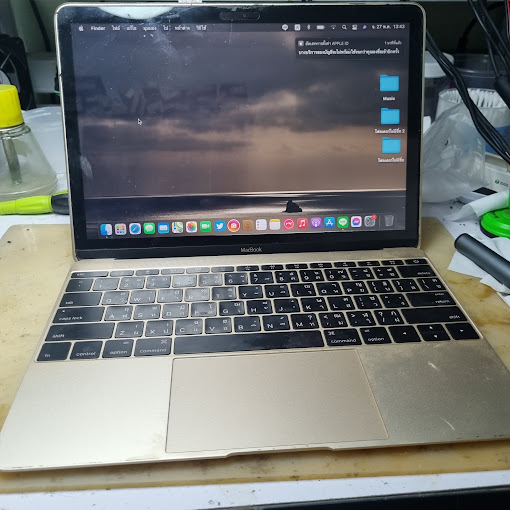
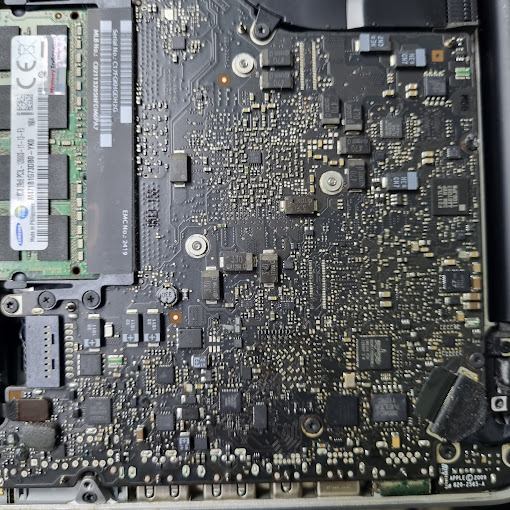
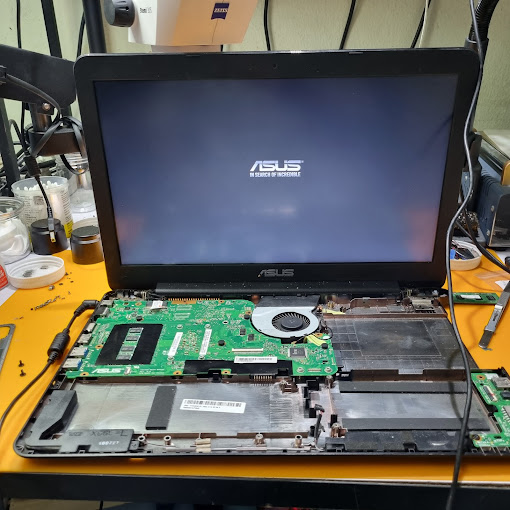
ซ่อมโน๊ตบุ๊ค อาการเปิดไม่ติด เปิดไม่ได้ (ตอนที่2) กดปุ่ม Power On แล้วไม่ทำงาน
- สวัสดีครับเพื่อนๆที่รักทุกท่าน คงต้องขอกล่าวขอโทษเพื่อนๆไว้ ณ ที่นี้นะครับที่ช่วงเดือนสองเดือนนี้ไม่ค่อยได้มีบทความใหม่ๆเข้ามาให้เพื่อนๆรับทราบกันเป็นความรู้เลย ด้วยเหตุที่ผมต้องทำงานในหลายๆหน้าที่ รวมถึงงานในร้านซ่อม ก็มากขึ้นเป็นลำดับ แต่ก็ไม่ลืมหรอกครับที่จะคอยนำความรู้ที่พอจะแนะนำให้เป็นแนวทางมานำเสนอต่อเพื่อนๆกันอย่างต่อเนื่องครับ
- สำหรับในวันนี้ ผมจะพาเพื่อนๆ ทุกท่านเข้ามารับรู้ถึงสเต็ปขั้นตอนในการวิเคราะห์อาการเสีย ต่อจาก ตอนที่ 1 และการนำไปสู่การตรวจเช็คในส่วนวงจรกันในระดับหนึ่ง ซึ่งต้องถือว่ามีหลากหลายวิธีที่จะใช้ แต่ก็จะพูดไปทั้งหมดก็ยังคงไม่สะดวก เลยขอแบ่่งเป็นตอนๆ เพื่อให้เพื่อนๆลองปฏิบัติตามและหาวิธีแก้ไขปัญหา อาจทำให้ประสบความสำเร็จในงานซ่อม และเป็นแนวทางได้นะครับ
- อาการที่ผมนำมากล่าวในครั้งนี้ ก็คงจะต่อเนื่องกับอาการนี้ที่ได้พูดไว้ใน(ตอนที่1) ซึ่งต้องถือว่าเป็นแบบผู้ใช้ทั่วๆไปที่จะดูแล และแก้ไขได้ด้วยตนเองครับ แต่สำหรับในวันนี้ (ตอนที่2) ผมได้หมายถึงวิธีการที่เพื่อนๆ ที่ชอบถอดตัวเครื่องออกมาแล้ว (เอาเมนบอร์ดโน๊ตบุ๊คออกมาแล้ว) และเราก็จะเริ่มต้นการตรวจเช็คกันเลยนะครับ
อาการไฟจ่ายแต่ไม่ขึ้นภาพ (ตรวจเช็คในส่วนเมนบอร์ด)
ขั้นตอนปฏิบัติ
- นำแผงเมนบอร์ดของโน๊ตบุ๊คที่เราแกะออกจากตัวเครื่องแล้ว ออกมาหาที่วางนุ่มๆ อาทิเช่นฟองน้ำ หนาๆ
- ติดตั้ง CPU,RAM และแผงควบคุมการสั่งเปิดปิดเครื่องลงไป
- เชื่อมต่อสายสัญญาณ DB-15 จากจอภาพภายนอก (เช่น จอ CRT หรือ LCD ที่ใช้กับเครื่องแบบตั้งโต๊ะ
นอกจากจากที่ได้กล่าวถึงนี้นะครับ เพื่อนๆ ไม่ควรจะเสียบอุปกรณ์ใดเข้าไปยุ่งเกี่ยวเพิ่มเติมอีก เช่น HardDisk,DVD-RW ,Battery,Keyboard,Touch Pad และอื่นๆ เพราะอุปกรณ์เหล่านี้ไม่ได้มีผลทำให้เกิดภาพแต่ประการใดครับ
- เมื่อปฏิบัติตามสามข้อข้างต้นแล้ว ก็ขอให้เพื่อนๆทำการเสียบขั้วไฟจาก Adaptor สำหรับโน๊ตบุ๊คเครื่องนั้นๆนะครับ จากนั้นกดปุ่มสวิชท์ Power On ตอนนี้ไฟก็จะจ่ายเข้าเครื่องตามปรกติ พัดลมของ CPU อาจจะหมุน หรือยังไม่หมุน หรือหมุนสักพักแล้วหยุดลง อันนี้ก็แล้วแต่โน๊ตบุ๊คในแต่ละยี่ห้อ และแต่ละรุ่นนะครับ
รอประมาณ 10 วินาที เพื่อดูว่าได้ภาพหรือไม่
- ตาคอยสังเกตุภาพที่จอที่เราต่อพ่วงไว้ หรืิออาจจะลุ้น โดยการดูที่ไฟสถานะของจอภาพ (ซึ่งในขณะที่ยังไม่มีภาพนั้นจะเป็นอีกสีนึง เช่น อาจเป็นน้ำเงิน หรือส้ม ซึ่งอาจกระพริบอยู่ก็ได้นะครับ แต่เมื่อมีภาพก็จะเปลี่ยนเป็นสีเขียว นิ่ง
ปรากฏว่าก็ยังไม่ได้ภาพอีกเหมือนเดิม จะทำยังไงกันต่อดี…
- สวัสดีครับเพื่อนๆที่รักทุกท่าน คงต้องขอกล่าวขอโทษเพื่อนๆไว้ ณ ที่นี้นะครับที่ช่วงเดือนสองเดือนนี้ไม่ค่อยได้มีบทความใหม่ๆเข้ามาให้เพื่อนๆรับทราบกันเป็นความรู้เลย ด้วยเหตุที่ผมต้องทำงานในหลายๆหน้าที่ รวมถึงงานในร้านซ่อม ก็มากขึ้นเป็นลำดับ แต่ก็ไม่ลืมหรอกครับที่จะคอยนำความรู้ที่พอจะแนะนำให้เป็นแนวทางมานำเสนอต่อเพื่อนๆกันอย่างต่อเนื่องครับ
- สำหรับในวันนี้ ผมจะพาเพื่อนๆ ทุกท่านเข้ามารับรู้ถึงสเต็ปขั้นตอนในการวิเคราะห์อาการเสีย ต่อจาก ตอนที่ 1 และการนำไปสู่การตรวจเช็คในส่วนวงจรกันในระดับหนึ่ง ซึ่งต้องถือว่ามีหลากหลายวิธีที่จะใช้ แต่ก็จะพูดไปทั้งหมดก็ยังคงไม่สะดวก เลยขอแบ่่งเป็นตอนๆ เพื่อให้เพื่อนๆลองปฏิบัติตามและหาวิธีแก้ไขปัญหา อาจทำให้ประสบความสำเร็จในงานซ่อม และเป็นแนวทางได้นะครับ
- อาการที่ผมนำมากล่าวในครั้งนี้ ก็คงจะต่อเนื่องกับอาการนี้ที่ได้พูดไว้ใน(ตอนที่1) ซึ่งต้องถือว่าเป็นแบบผู้ใช้ทั่วๆไปที่จะดูแล และแก้ไขได้ด้วยตนเองครับ แต่สำหรับในวันนี้ (ตอนที่2) ผมได้หมายถึงวิธีการที่เพื่อนๆ ที่ชอบถอดตัวเครื่องออกมาแล้ว (เอาเมนบอร์ดโน๊ตบุ๊คออกมาแล้ว) และเราก็จะเริ่มต้นการตรวจเช็คกันเลยนะครับ
อาการไฟจ่ายแต่ไม่ขึ้นภาพ (ตรวจเช็คในส่วนเมนบอร์ด)
ขั้นตอนปฏิบัติ
- นำแผงเมนบอร์ดของโน๊ตบุ๊คที่เราแกะออกจากตัวเครื่องแล้ว ออกมาหาที่วางนุ่มๆ อาทิเช่นฟองน้ำ หนาๆ
- ติดตั้ง CPU,RAM และแผงควบคุมการสั่งเปิดปิดเครื่องลงไป
- เชื่อมต่อสายสัญญาณ DB-15 จากจอภาพภายนอก (เช่น จอ CRT หรือ LCD ที่ใช้กับเครื่องแบบตั้งโต๊ะ
นอกจากจากที่ได้กล่าวถึงนี้นะครับ เพื่อนๆ ไม่ควรจะเสียบอุปกรณ์ใดเข้าไปยุ่งเกี่ยวเพิ่มเติมอีก เช่น HardDisk,DVD-RW ,Battery,Keyboard,Touch Pad และอื่นๆ เพราะอุปกรณ์เหล่านี้ไม่ได้มีผลทำให้เกิดภาพแต่ประการใดครับ
- เมื่อปฏิบัติตามสามข้อข้างต้นแล้ว ก็ขอให้เพื่อนๆทำการเสียบขั้วไฟจาก Adaptor สำหรับโน๊ตบุ๊คเครื่องนั้นๆนะครับ จากนั้นกดปุ่มสวิชท์ Power On ตอนนี้ไฟก็จะจ่ายเข้าเครื่องตามปรกติ พัดลมของ CPU อาจจะหมุน หรือยังไม่หมุน หรือหมุนสักพักแล้วหยุดลง อันนี้ก็แล้วแต่โน๊ตบุ๊คในแต่ละยี่ห้อ และแต่ละรุ่นนะครับ
รอประมาณ 10 วินาที เพื่อดูว่าได้ภาพหรือไม่
- ตาคอยสังเกตุภาพที่จอที่เราต่อพ่วงไว้ หรืิออาจจะลุ้น โดยการดูที่ไฟสถานะของจอภาพ (ซึ่งในขณะที่ยังไม่มีภาพนั้นจะเป็นอีกสีนึง เช่น อาจเป็นน้ำเงิน หรือส้ม ซึ่งอาจกระพริบอยู่ก็ได้นะครับ แต่เมื่อมีภาพก็จะเปลี่ยนเป็นสีเขียว นิ่ง
ปรากฏว่าก็ยังไม่ได้ภาพอีกเหมือนเดิม จะทำยังไงกันต่อดี…
ซ่อมโน๊ตบุ๊ค อาการเปิดไม่ติด เปิดไม่ได้ (ตอนที่1) ไฟไม่จ่ายเข้าเครื่อง
สวัสดีครับเพื่อนๆทุกท่าน สำหรับในวันนี้ ผมได้นำความรู้เกี่ยวกับการตรวจซ่อมคอมพิวเตอร์โน๊ตบุ๊ค Notebook มาเล่าสู่กันฟังกันต่อนะครับ
อาการ ที่ว่านี้ก็คือ ไฟไม่จ่ายเข้าเครื่อง
การสังเกตุ จากไฟสแตนบาย (Stand by) ถ้าติดอยู่ในขณะที่เสียบอะแดปเตอร์ แสดงว่าไฟจ่ายแล้ว
- ในเครื่องที่มีไฟสถานะ Standby อยู่ ก็จะไม่มีสถานะไฟติดให้เห็นนะครับ
- และสำหรับเครื่องที่ไม่มีไฟ Standby ก็จะยิ่งไม่ทราบใหญ่
การสังเกตุ จากไฟชาร์จแบตเตอรี่ ถ้าติด แสดงว่า ไฟจากอะแดปเตอร์จ่ายแล้ว
- ถ้าเพื่อนๆได้เสียบแบตเตอรีเข้าเครื่องไว้ โดยไม่ได้เสียบไฟจากอะแดปเตอร์ ก็จะไม่เห็นสถานการทำงานของการชาร์จเกิดขึ้นครับ จนกว่าจะมีการเสียบไฟจากอะแดปเตอร์เข้าไปยังตัวโน๊ตบุ๊ค ไฟสถานะชาร์จก็จะติดสว่างขึ้น ซึ่งถ้าเป็นเช่นนั้นเราก็จะได้ทราบว่า ไฟจ่ายเข้าเครื่องแล้วนั่นเองครับ
การสังเกตุ จากไฟสถานะของอะแดปเตอร์ ถ้ากระพริบ ก็แสดงว่า โหลด(load)ของวงจรมีการดึงกระแสไฟลงกราวด์แบบเต็มๆนะครับ หรืออาจเรียกได้ว่า วงจรช้อตนั่นเอง
- ตามปรกติไฟสถานะของอะแดปเตอร์(หากมี) จะติดสว่างนิ่งอยู่ แต่ถ้าเห็นว่ามีการกระพริบเกิดขึ้นในขณะที่เราได้เสียบขั้ว DC Jack เข้าสู่โน๊ตบุ๊ค นั่นย่อมทำให้เราได้ทราบว่า มีการช้อตไฟจากแหล่งจ่ายลงกราด์ทั้งหมด ทำให้ไฟไม่สามารถไปเลี้ยงยังส่วนวงจรต่างๆ บนเมนบอร์ดได้ครับ เราก็ต้องหาตัวช้อตในวงจรให้เจอ และยกออก เปลี่ยนใหม่ ก็จะกลับสู่สภาพเดิมครับ เพียงแต่ว่า เราจะเจอตัวเสียตรงไหนหละครับ
วิธีการตรวจซ่อมอาการไฟไม่จ่ายเข้าเครื่องกันครับ
กาตรวจเช็คกรณีที่ไฟไม่จ่ายเข้าเครื่อง แต่ไฟสถานะของอะแดปเตอร์กระพริบ
- เราทราบดีแล้วจากบทความที่ได้กล่าวๆกันไว้ ว่ากรณีที่ไฟสถานะของอะแดปเตอร์กระพริบนั้น ส่วนใหญ่จะเกิดจากไฟจากแหล่งจ่ายช้อตลงกราวด์ของวงจร ไฟจากแหล่งจ่ายก็คือไฟจากอะแดปเตอร์นั่นเอง กรณีนี้ จะว่าง่ายก็ได้ จะว่ายากก็ได้ เพราะถ้าไม่เจอตัวช้อตตรงๆตามที่เราตรวจเห็น ก็จะทำให้เราหามันไม่เจอ ซึ่งยากแก่การซ่อมมากๆครับ
จุดในการตรวจสอบเบื้องต้น
- กลุ่มของ C อิเล็คโตรไลท์ ในส่วน Filter ไฟแหล่งจ่ายหลัก ซึ่งเพื่อนๆจะมองหาได้ง่ายๆ ก็อยู่แถวด้านหลังของ DC Jack ประมาณนั้นใน ซึ่งตรงนี้ผมคงได้เพียงแต่พูดได้ประมาณนี้ เพราะในแต่ละรุ่นนั้น ก็จะมีการวางวงจรไว้แตกต่างกัน แต่ในหลักการออกแบบวงจร ก็จะคล้ายๆ กัน ก็คือ ต้องมีกลุ่ม C Filter อย่างแน่นอนครับ ไม่ว่าจะเป็น C ตัวใหญ่ หรือตัวเล็ก SMD ก็ต้องตั้งมิเตอร์ RX1 วัดสลับขั้วสาย และถ้าจะให้ดูชัดเจนขึ้น เมื่อพบว่าตัวใด วัดแล้วเข็มมิเตอร์ขึ้นสุดสเกลทั้งสองครั้งในการวัด ก็ให้เพื่อนๆ ทำการถอด หรือลอยขาของชิ้นอุปกรณ์อิเล็คทรอนิคส์ชิ้นนั้นครับ แล้ว เอาสายมิเตอร์วัดที่จุดบัดกรีบนเมนบอร์ดว่า เข็มมิเตอร์ยังตีสุดสเกลทั้งสองครั้งอยู่อีกหรือเปล่า ถ้าไม่แล้ว ก็ให้เพื่อนๆ วัดที่ตัวอุปกรณ์ที่ถอดลอยไว้ ว่าเข็มมิเตอร์ขึ้นสุดสเกลหรือไม่ ถ้าขึ้นทั้งสองครั้งก็แสดงว่า อุปกรณ์ชิ้นนั้นช้อตแน่นอน (ถ้าเป็น C ,D,Tr,MosFet) แต่ก้าการวัดที่จุดบัดกรีบนเมนบอร์ดยั้งทำให้เข็มของมิเตอร์ขึ้นสุดสเกลอยู่เหมือนเดิม เพื่อนๆ ก็ต้องวัดหาตัวเสีย ช้อต กันต่อไปให้เจอนะครับ (อันนี้เป็นวิธีการแบบแรก)
อ่านต่อการซ่อม ตอนที่สอง คลิ๊กที่นี่ครับ
การสังเกตุ จากไฟสถานะของอะแดปเตอร์ ถ้ากระพริบ ก็แสดงว่า โหลดของวงจรมีการดึงกระแสไฟลงกราวด์แบบเต็มๆ
สวัสดีครับเพื่อนๆทุกท่าน สำหรับในวันนี้ ผมได้นำความรู้เกี่ยวกับการตรวจซ่อมคอมพิวเตอร์โน๊ตบุ๊ค Notebook มาเล่าสู่กันฟังกันต่อนะครับ
อาการ ที่ว่านี้ก็คือ ไฟไม่จ่ายเข้าเครื่อง
การสังเกตุ จากไฟสแตนบาย (Stand by) ถ้าติดอยู่ในขณะที่เสียบอะแดปเตอร์ แสดงว่าไฟจ่ายแล้ว
- ในเครื่องที่มีไฟสถานะ Standby อยู่ ก็จะไม่มีสถานะไฟติดให้เห็นนะครับ
- และสำหรับเครื่องที่ไม่มีไฟ Standby ก็จะยิ่งไม่ทราบใหญ่
การสังเกตุ จากไฟชาร์จแบตเตอรี่ ถ้าติด แสดงว่า ไฟจากอะแดปเตอร์จ่ายแล้ว
- ถ้าเพื่อนๆได้เสียบแบตเตอรีเข้าเครื่องไว้ โดยไม่ได้เสียบไฟจากอะแดปเตอร์ ก็จะไม่เห็นสถานการทำงานของการชาร์จเกิดขึ้นครับ จนกว่าจะมีการเสียบไฟจากอะแดปเตอร์เข้าไปยังตัวโน๊ตบุ๊ค ไฟสถานะชาร์จก็จะติดสว่างขึ้น ซึ่งถ้าเป็นเช่นนั้นเราก็จะได้ทราบว่า ไฟจ่ายเข้าเครื่องแล้วนั่นเองครับ
การสังเกตุ จากไฟสถานะของอะแดปเตอร์ ถ้ากระพริบ ก็แสดงว่า โหลด(load)ของวงจรมีการดึงกระแสไฟลงกราวด์แบบเต็มๆนะครับ หรืออาจเรียกได้ว่า วงจรช้อตนั่นเอง
- ตามปรกติไฟสถานะของอะแดปเตอร์(หากมี) จะติดสว่างนิ่งอยู่ แต่ถ้าเห็นว่ามีการกระพริบเกิดขึ้นในขณะที่เราได้เสียบขั้ว DC Jack เข้าสู่โน๊ตบุ๊ค นั่นย่อมทำให้เราได้ทราบว่า มีการช้อตไฟจากแหล่งจ่ายลงกราด์ทั้งหมด ทำให้ไฟไม่สามารถไปเลี้ยงยังส่วนวงจรต่างๆ บนเมนบอร์ดได้ครับ เราก็ต้องหาตัวช้อตในวงจรให้เจอ และยกออก เปลี่ยนใหม่ ก็จะกลับสู่สภาพเดิมครับ เพียงแต่ว่า เราจะเจอตัวเสียตรงไหนหละครับ
วิธีการตรวจซ่อมอาการไฟไม่จ่ายเข้าเครื่องกันครับ
กาตรวจเช็คกรณีที่ไฟไม่จ่ายเข้าเครื่อง แต่ไฟสถานะของอะแดปเตอร์กระพริบ
- เราทราบดีแล้วจากบทความที่ได้กล่าวๆกันไว้ ว่ากรณีที่ไฟสถานะของอะแดปเตอร์กระพริบนั้น ส่วนใหญ่จะเกิดจากไฟจากแหล่งจ่ายช้อตลงกราวด์ของวงจร ไฟจากแหล่งจ่ายก็คือไฟจากอะแดปเตอร์นั่นเอง กรณีนี้ จะว่าง่ายก็ได้ จะว่ายากก็ได้ เพราะถ้าไม่เจอตัวช้อตตรงๆตามที่เราตรวจเห็น ก็จะทำให้เราหามันไม่เจอ ซึ่งยากแก่การซ่อมมากๆครับ
จุดในการตรวจสอบเบื้องต้น
- กลุ่มของ C อิเล็คโตรไลท์ ในส่วน Filter ไฟแหล่งจ่ายหลัก ซึ่งเพื่อนๆจะมองหาได้ง่ายๆ ก็อยู่แถวด้านหลังของ DC Jack ประมาณนั้นใน ซึ่งตรงนี้ผมคงได้เพียงแต่พูดได้ประมาณนี้ เพราะในแต่ละรุ่นนั้น ก็จะมีการวางวงจรไว้แตกต่างกัน แต่ในหลักการออกแบบวงจร ก็จะคล้ายๆ กัน ก็คือ ต้องมีกลุ่ม C Filter อย่างแน่นอนครับ ไม่ว่าจะเป็น C ตัวใหญ่ หรือตัวเล็ก SMD ก็ต้องตั้งมิเตอร์ RX1 วัดสลับขั้วสาย และถ้าจะให้ดูชัดเจนขึ้น เมื่อพบว่าตัวใด วัดแล้วเข็มมิเตอร์ขึ้นสุดสเกลทั้งสองครั้งในการวัด ก็ให้เพื่อนๆ ทำการถอด หรือลอยขาของชิ้นอุปกรณ์อิเล็คทรอนิคส์ชิ้นนั้นครับ แล้ว เอาสายมิเตอร์วัดที่จุดบัดกรีบนเมนบอร์ดว่า เข็มมิเตอร์ยังตีสุดสเกลทั้งสองครั้งอยู่อีกหรือเปล่า ถ้าไม่แล้ว ก็ให้เพื่อนๆ วัดที่ตัวอุปกรณ์ที่ถอดลอยไว้ ว่าเข็มมิเตอร์ขึ้นสุดสเกลหรือไม่ ถ้าขึ้นทั้งสองครั้งก็แสดงว่า อุปกรณ์ชิ้นนั้นช้อตแน่นอน (ถ้าเป็น C ,D,Tr,MosFet) แต่ก้าการวัดที่จุดบัดกรีบนเมนบอร์ดยั้งทำให้เข็มของมิเตอร์ขึ้นสุดสเกลอยู่เหมือนเดิม เพื่อนๆ ก็ต้องวัดหาตัวเสีย ช้อต กันต่อไปให้เจอนะครับ (อันนี้เป็นวิธีการแบบแรก)
อ่านต่อการซ่อม ตอนที่สอง คลิ๊กที่นี่ครับ
การสังเกตุ จากไฟสถานะของอะแดปเตอร์ ถ้ากระพริบ ก็แสดงว่า โหลดของวงจรมีการดึงกระแสไฟลงกราวด์แบบเต็มๆ
คลิ๊ก ที่นี่เพื่อ ฟรี!!!! ดาวน์โหลด วงจรเมนบอร์ดโน๊ตบุ๊ค(ของแท้ 400 เมกกะไบต์)หลายยี่ห้อ หลายรุ่น ครอบคลุมงานซ่อมโน๊ตบุ๊ค โหลดก่อนได้ก่อน
คลิ๊กที่นี่เพื่อ ดาวน์โหลดวงจรเมนบอร์ดของโน๊ตบุ๊ค (400 เมกกะไบต์)
ไปดูเป็นแนวทางกันหรือยังครับเพื่อนๆที่รักทุกท่าน รายการวงจร อยู่ทางกรอบด้านขวาของทางหน้าเว๊ป หรือจะคลิ๊กที่ลิ้งค์ด้านล่างนี้ก็ได้นะครับ
http://repair-notebook.com/download/schematic/Acer/acer1670.pdf
http://www.repair-notebook.com/download/schematic/Asus/ASUS_A3E_R2.2_-_SC.pdf
http://www.repair-notebook.com/download/schematic/Asus/ASUS_A3N.pdf
http://repair-notebook.com/download/schematic/Dell/dell_d630.com.pdf
คลิ๊กที่นี่เพื่อ ดาวน์โหลดวงจรเมนบอร์ดของโน๊ตบุ๊ค (400 เมกกะไบต์)
ไปดูเป็นแนวทางกันหรือยังครับเพื่อนๆที่รักทุกท่าน รายการวงจร อยู่ทางกรอบด้านขวาของทางหน้าเว๊ป หรือจะคลิ๊กที่ลิ้งค์ด้านล่างนี้ก็ได้นะครับ
http://repair-notebook.com/download/schematic/Acer/acer1670.pdf
http://www.repair-notebook.com/download/schematic/Asus/ASUS_A3E_R2.2_-_SC.pdf
http://www.repair-notebook.com/download/schematic/Asus/ASUS_A3N.pdf
http://repair-notebook.com/download/schematic/Dell/dell_d630.com.pdf
ซ่อมโน๊ตบุ๊ค เห็นภาพลาง ตอนที่ 2 (การตรวจเช็ค Inverter)
- สวัสดีกันอีกครั้งครับเพื่อนๆสมาชิกทุกท่าน สำหรับ คำแนะนำการซ่อมในอาการเสีย ที่โน๊ตบุ๊คตัวเก่งของเรา เปิดติดมีภาพ แต่ภาพมันเห็นเป็นลางๆ ดำๆ (แต่มีภาพแล้วครับ) ซึ่งเราต่อออกจากจอมอนิเตอร์ภายนอกทาง Port DB-15 ได้ภาพตามปรกติ เพียงแต่ในจอโน๊ตบุ๊คของเรามันมืดไปนั่นเองครับ ในลักษณะนี้ผมได้กล่าวไว้ในบทความก่อนหน้านี้ถึงแนวทางความเป็นไปได้ต่างๆ แล้วนะครับ แต่ในครั้งนี้ เราจะมาพูดถึงวิธีการวิเคราะห์อาการเสียนี้ โดยการเข้าไปตรวจซ่อมอุปกรณ์ชิ้นหนึ่งก็คือ Inverter กันครับ
รูป Conneter ด้านทางเข้าบนตัว Inverter
- สวัสดีกันอีกครั้งครับเพื่อนๆสมาชิกทุกท่าน สำหรับ คำแนะนำการซ่อมในอาการเสีย ที่โน๊ตบุ๊คตัวเก่งของเรา เปิดติดมีภาพ แต่ภาพมันเห็นเป็นลางๆ ดำๆ (แต่มีภาพแล้วครับ) ซึ่งเราต่อออกจากจอมอนิเตอร์ภายนอกทาง Port DB-15 ได้ภาพตามปรกติ เพียงแต่ในจอโน๊ตบุ๊คของเรามันมืดไปนั่นเองครับ ในลักษณะนี้ผมได้กล่าวไว้ในบทความก่อนหน้านี้ถึงแนวทางความเป็นไปได้ต่างๆ แล้วนะครับ แต่ในครั้งนี้ เราจะมาพูดถึงวิธีการวิเคราะห์อาการเสียนี้ โดยการเข้าไปตรวจซ่อมอุปกรณ์ชิ้นหนึ่งก็คือ Inverter กันครับ
รูป Conneter ด้านทางเข้าบนตัว Inverter
วิธีการตรวจสอบไฟจากอะแดปเตอร์โน๊ตบุ๊ค
สวัสดีครับเพื่อนๆและท่านผู้สนใจทุกท่าน วันนี้เป็นวันที่ 28 ธันวาคม 2554 ใกล้จะสิ้นปี พ.ศ.นี้กันแล้วครับ ก็ขออัพเดรทความรู้ให้เป็นวิทยาทานแก่ทุกท่านอีกเรื่องหนึ่งครับ นั่นคือวิธีการวัดค่าแรงไฟที่แจ๊คหัวเสียบของอะแดปเตอร์ที่ใช้กับโน๊ตบุ๊คตัวเก่งของเราครับ…เพื่อวัตถุประสงค์ในการสรุปว่า ขณะนี้มีแรงไฟได้รออยู่ที่แจ๊คหัวเสียบของอะแดปเตอร์แล้ว พร้อมที่จะเสียบเข้าสู่ตัวเครื่องโน๊ตบุ๊คของเราให้พร้อมทำงานกันต่อไปทันที
เครื่องมือที่ใช้
- Multi Meter แบบเข็ม หรือ แบบ ดิจิตอลก็ได้
- อะแดปเตอร์สำหรับใช้กับโน๊ตบุ๊คตัวเก่งของเราครับ
วิธีการวัด
- เริ่มด้วยการบิดย่านการวัดของมิเตอร์ไปที่การวัดไฟกระแสตรง (DC V.) จากนั้นใช้สายวัดสีแดง เสียบเข้าไปในรูตรงกลางของแจ๊คหัวเสียบตามรูป ส่วนสายวัดสีดำ ก็ให้แตะไปที่ตัวโครงสร้างด้านนอก(ตรงที่ตำแหน่งของปากคีบตามรูปนะครับ) จากนั้นเราก็จะสามารถอ่านค่าแรงไฟของอะแดปเตอร์ที่เราใช้อยู่ได้ค่า (ถ้าตามรูป เป็นมิเตอร์ดิจิตอล และแบบเข็ม จะอ่านค่าได้ 19V. ครับ)
- แค่นี้เพื่อสมาชิก และท่านผู้สนใจในการเรียนรู้ด้านช่าง ก็จะทราบแล้วครับว่า แรงไฟของอะแดปเตอร์ของเรามีแน่นอน พร้อมจะจ่ายให้แก่โน๊ตบุ๊คตัวเก่งได้แล้ว….
- แต่ถ้าการวัดตามข้อ 1 ไม่สามารถอ่านค่าแรงไฟได้ ..ให้สัญนิฐานไว้ว่า ขั้วสายไฟทางด้านไฟบ้านของเราได้เสียบแล้วหรือยัง เสียบแล้วแน่นหรือเปล่า หรือ ปลั๊กไฟที่เสียบไม่แน่น, สิ่งเหล่านี้ต้องดูให้ละเอียดด้วยนะครับ ส่วนใหญ่ที่ตัวของอะแดปเตอร์จะมีไฟสถานะอยู่หนึ่งดวง ให้ดูดวงนั้นก็ได้ครับ …พอจะบอกได้ว่าไฟจากบ้านจ่ายเข้าตัวอะแดปเตอร์แล้ว แต่ไฟที่จะออกไปเลี้ยงโน๊ตบุ๊คเรา…จะเป็นเท่าไหร่นั้น…เราก็ใช้วิธีการที่เราได้เรียนรู้จากตรงนี้ไปใช้ได้เลยครับเพื่อนๆ
สวัสดีครับเพื่อนๆและท่านผู้สนใจทุกท่าน วันนี้เป็นวันที่ 28 ธันวาคม 2554 ใกล้จะสิ้นปี พ.ศ.นี้กันแล้วครับ ก็ขออัพเดรทความรู้ให้เป็นวิทยาทานแก่ทุกท่านอีกเรื่องหนึ่งครับ นั่นคือวิธีการวัดค่าแรงไฟที่แจ๊คหัวเสียบของอะแดปเตอร์ที่ใช้กับโน๊ตบุ๊คตัวเก่งของเราครับ…เพื่อวัตถุประสงค์ในการสรุปว่า ขณะนี้มีแรงไฟได้รออยู่ที่แจ๊คหัวเสียบของอะแดปเตอร์แล้ว พร้อมที่จะเสียบเข้าสู่ตัวเครื่องโน๊ตบุ๊คของเราให้พร้อมทำงานกันต่อไปทันที
เครื่องมือที่ใช้
- Multi Meter แบบเข็ม หรือ แบบ ดิจิตอลก็ได้
- อะแดปเตอร์สำหรับใช้กับโน๊ตบุ๊คตัวเก่งของเราครับ
วิธีการวัด
- เริ่มด้วยการบิดย่านการวัดของมิเตอร์ไปที่การวัดไฟกระแสตรง (DC V.) จากนั้นใช้สายวัดสีแดง เสียบเข้าไปในรูตรงกลางของแจ๊คหัวเสียบตามรูป ส่วนสายวัดสีดำ ก็ให้แตะไปที่ตัวโครงสร้างด้านนอก(ตรงที่ตำแหน่งของปากคีบตามรูปนะครับ) จากนั้นเราก็จะสามารถอ่านค่าแรงไฟของอะแดปเตอร์ที่เราใช้อยู่ได้ค่า (ถ้าตามรูป เป็นมิเตอร์ดิจิตอล และแบบเข็ม จะอ่านค่าได้ 19V. ครับ)
- แค่นี้เพื่อสมาชิก และท่านผู้สนใจในการเรียนรู้ด้านช่าง ก็จะทราบแล้วครับว่า แรงไฟของอะแดปเตอร์ของเรามีแน่นอน พร้อมจะจ่ายให้แก่โน๊ตบุ๊คตัวเก่งได้แล้ว….
- แต่ถ้าการวัดตามข้อ 1 ไม่สามารถอ่านค่าแรงไฟได้ ..ให้สัญนิฐานไว้ว่า ขั้วสายไฟทางด้านไฟบ้านของเราได้เสียบแล้วหรือยัง เสียบแล้วแน่นหรือเปล่า หรือ ปลั๊กไฟที่เสียบไม่แน่น, สิ่งเหล่านี้ต้องดูให้ละเอียดด้วยนะครับ ส่วนใหญ่ที่ตัวของอะแดปเตอร์จะมีไฟสถานะอยู่หนึ่งดวง ให้ดูดวงนั้นก็ได้ครับ …พอจะบอกได้ว่าไฟจากบ้านจ่ายเข้าตัวอะแดปเตอร์แล้ว แต่ไฟที่จะออกไปเลี้ยงโน๊ตบุ๊คเรา…จะเป็นเท่าไหร่นั้น…เราก็ใช้วิธีการที่เราได้เรียนรู้จากตรงนี้ไปใช้ได้เลยครับเพื่อนๆ
Comments Off
ซ่อมเมนบอร์ดโน๊ตบุ๊ค ควรอ่านวงจร (schematic) ให้เป็นนะครับ..
- สวัสดีครับเพื่อนๆชาว repair-notebook.com ทุกท่าน ห่างเหินกันไปนานมากเลย ที่ทางผมไม่ค่อยได้มาเขียนบทความให้เพื่อนๆและผู้สนใจได้รับทราบกัน แต่ในวันนี้ผมได้มีบทความดีๆอีกเช่นเคยที่จะนำเสนอต่อเพื่อนสมาชิกทุกท่านให้รับทราบเป็นความรู้และแนวทางกัน ดังหัวเรื่อง “ซ่อมเมนบอร์ดโน๊ตบุ๊ค ควรอ่านวงจร (schematic) ให้เป็นนะครับ”
- เรื่องก็จะมีอยู่ว่าช่างใหม่ช่างเก่าที่จะเป็นช่างซ่อมเมนบอร์ดที่ดีมีความเข้าใจในส่วนโครงสร้างการทำงานขเมนบอร์ดในภาคการทำงานต่างๆให้ดีด้วย อาจดีในระดับหนึ่ง หรือไม่ต้องมากก็ได้ แต่ต้องดูแล้วให้เข้าใจ ว่า สัญญาลักษณ์นั้นๆคือตัวอุปกรณ์ใด มีการต่อจากจุดไหน ไปจุดไหน ผ่านอะไรบ้าง มีแรงไฟในแต่ละจุดกีโวลท์ มีสัญญาณ(signal) กีเฮิร์ท ในแต่ละจุดมันทำงานได้เลยไม๊ หรือว่าต้องมีคำสั่งจากที่ไหนมาสั่งให้มันทำงาน และหรือว่าหลักการทำงานของมันนั้นจะเกิดขึ้นได้มันมีขั้น มีตอนอย่างไร ฯลฯ และความสำคัญอีกหลายๆ เรื่องที่ผมอาจไม่ได้นำมาแจงตรงนี้ แต่ก็โดยสรุปแล้ว มันมีประโยชน์อย่างมากๆ ครับ
- จากตัวอย่างวงจรของ ด้านบนนี้ เราจะเห็นถึง การนำสัญญาลักษณ์ของอุปกรณ์อิเล็คมาเชื่อมต่อกันให้เป็นขั้นตอนการทำงาน ตามคุณสมบัติ และหน้าที่ของอุปกรณ์นั้นๆครับ เช่นตำแหน่ง J_RTC1 จะเป็นขั้วคอนเน็คเตอร์สำหรับเสียบถ่าน CMOS Backup เราจะเห็นว่ามีสองขั้ว ขั้วตำแหน่งที่ 1 เป็นไฟบวก ซึ่งจะมีไฟเลี้ยงอยู่ 3 โวลท์(ข้อมูลของ Litium CR2032) จ่ายกระแสผ่าน R528 และผ่าน ไดโอดตัวนึง ฯลฯ ประมาณ นั้น และอย่างเช่น ขาที่สองของขั้วถ่าน จะถูกต่อลงกราวด์ ฯ อย่างนี้เป็นต้นครับ
- เวลาที่เกิดอาการเสียเกิดขึ้น เราไปมองในวงจร เราก็ต้องอึ้ง เพราะบางที ขาแต่ละขา มันไม่ได้ลากโยงกันให้เห็นบนเมนบอร์ด แต่มันจะดำดิ่งหายไป และโผ่ลด้านหลังบ้าง ….ไปโผล่กันไกลๆบ้าง ,,ทำให้เราไม่สามารถที่จะหาตัวเสียได้อย่างเร็ว แต่พอได้มาไล่ทาง schematic กันดู เราก็จะร้องอ๋อ ได้ทันที เพราะเห็นว่า ตัวนั้น ตัวนั้น ต่อกันอย่างไร ทั้งๆที่บนบอร์ดจริง ลายวงจรมันดิ่งหายไป อย่างนี้เป็นต้นนะครับ…
- สรุปก็คือ การเป็นช่างซ่อมโน๊ตบุ๊คที่ดี และเก่ง นอกจากประสบการณ์ส่วนตัวของแต่ละท่านแล้ว ก็ยังต้องอาศัยวงจร เป็นส่วนของการช่วยในการวิเคราะห์เส้นทาง และการทำงาน รวมถึงหาอุปกรณ์ที่เราอาจมองไม่เห็นได้จากตำแหน่งจริงได้ ดังนั้น ผมจึงหวังเป็นอย่างยิ่งว่า เพื่อนสมาชิกและผู้สนใจทุกท่านคงให้ความสำคัญต่อการอ่านวงจรกันให้มากขึ้นนะครับ…เพราะว่ามันเป็นของคู่กันของช่างซ่อมอย่างเราๆครับผม…
คลิ๊กที่นี่ เพื่อ download schematic notebook all brand
- สวัสดีครับเพื่อนๆชาว repair-notebook.com ทุกท่าน ห่างเหินกันไปนานมากเลย ที่ทางผมไม่ค่อยได้มาเขียนบทความให้เพื่อนๆและผู้สนใจได้รับทราบกัน แต่ในวันนี้ผมได้มีบทความดีๆอีกเช่นเคยที่จะนำเสนอต่อเพื่อนสมาชิกทุกท่านให้รับทราบเป็นความรู้และแนวทางกัน ดังหัวเรื่อง “ซ่อมเมนบอร์ดโน๊ตบุ๊ค ควรอ่านวงจร (schematic) ให้เป็นนะครับ”
- เรื่องก็จะมีอยู่ว่าช่างใหม่ช่างเก่าที่จะเป็นช่างซ่อมเมนบอร์ดที่ดีมีความเข้าใจในส่วนโครงสร้างการทำงานขเมนบอร์ดในภาคการทำงานต่างๆให้ดีด้วย อาจดีในระดับหนึ่ง หรือไม่ต้องมากก็ได้ แต่ต้องดูแล้วให้เข้าใจ ว่า สัญญาลักษณ์นั้นๆคือตัวอุปกรณ์ใด มีการต่อจากจุดไหน ไปจุดไหน ผ่านอะไรบ้าง มีแรงไฟในแต่ละจุดกีโวลท์ มีสัญญาณ(signal) กีเฮิร์ท ในแต่ละจุดมันทำงานได้เลยไม๊ หรือว่าต้องมีคำสั่งจากที่ไหนมาสั่งให้มันทำงาน และหรือว่าหลักการทำงานของมันนั้นจะเกิดขึ้นได้มันมีขั้น มีตอนอย่างไร ฯลฯ และความสำคัญอีกหลายๆ เรื่องที่ผมอาจไม่ได้นำมาแจงตรงนี้ แต่ก็โดยสรุปแล้ว มันมีประโยชน์อย่างมากๆ ครับ
- จากตัวอย่างวงจรของ ด้านบนนี้ เราจะเห็นถึง การนำสัญญาลักษณ์ของอุปกรณ์อิเล็คมาเชื่อมต่อกันให้เป็นขั้นตอนการทำงาน ตามคุณสมบัติ และหน้าที่ของอุปกรณ์นั้นๆครับ เช่นตำแหน่ง J_RTC1 จะเป็นขั้วคอนเน็คเตอร์สำหรับเสียบถ่าน CMOS Backup เราจะเห็นว่ามีสองขั้ว ขั้วตำแหน่งที่ 1 เป็นไฟบวก ซึ่งจะมีไฟเลี้ยงอยู่ 3 โวลท์(ข้อมูลของ Litium CR2032) จ่ายกระแสผ่าน R528 และผ่าน ไดโอดตัวนึง ฯลฯ ประมาณ นั้น และอย่างเช่น ขาที่สองของขั้วถ่าน จะถูกต่อลงกราวด์ ฯ อย่างนี้เป็นต้นครับ
- เวลาที่เกิดอาการเสียเกิดขึ้น เราไปมองในวงจร เราก็ต้องอึ้ง เพราะบางที ขาแต่ละขา มันไม่ได้ลากโยงกันให้เห็นบนเมนบอร์ด แต่มันจะดำดิ่งหายไป และโผ่ลด้านหลังบ้าง ….ไปโผล่กันไกลๆบ้าง ,,ทำให้เราไม่สามารถที่จะหาตัวเสียได้อย่างเร็ว แต่พอได้มาไล่ทาง schematic กันดู เราก็จะร้องอ๋อ ได้ทันที เพราะเห็นว่า ตัวนั้น ตัวนั้น ต่อกันอย่างไร ทั้งๆที่บนบอร์ดจริง ลายวงจรมันดิ่งหายไป อย่างนี้เป็นต้นนะครับ…
- สรุปก็คือ การเป็นช่างซ่อมโน๊ตบุ๊คที่ดี และเก่ง นอกจากประสบการณ์ส่วนตัวของแต่ละท่านแล้ว ก็ยังต้องอาศัยวงจร เป็นส่วนของการช่วยในการวิเคราะห์เส้นทาง และการทำงาน รวมถึงหาอุปกรณ์ที่เราอาจมองไม่เห็นได้จากตำแหน่งจริงได้ ดังนั้น ผมจึงหวังเป็นอย่างยิ่งว่า เพื่อนสมาชิกและผู้สนใจทุกท่านคงให้ความสำคัญต่อการอ่านวงจรกันให้มากขึ้นนะครับ…เพราะว่ามันเป็นของคู่กันของช่างซ่อมอย่างเราๆครับผม…
คลิ๊กที่นี่ เพื่อ download schematic notebook all brand
Comments Off
อาการเสียของโน๊ตบุ๊คแบ่งออกเป็น 3 อาการใหญ่ๆ
- วันนี้ผมได้เขียนบทความนี้ขึ้นมาในช่วงที่กรุงเทพฯกำลังเผชิญกับปัญหาอุทกภัยที่ค่อยๆลามเข้าสู่ใจกลางเมืองอยู่ตลอดเวลา แต่เนื่องจากชีวิตต้องดำเนินต่อไป เราจึงต้องนำเสนอความรู้ความเข้าใจในเรื่องของความรู้ด้านการซ่อมโน๊ตบุ๊คให้แก่เพื่อนสมาชิกทุกท่านได้ทราบกันต่อครับ
- หัวเรื่องที่ผมเขียนขึ้นในวันนี้ “อาการเสียของโน๊ตบุ๊คแบ่งออกเป็นสองอาการใหญ่ๆ” หลายท่านอาจมองว่า อาการที่ได้พบเจอในแต่ละวันๆนั้น มีมากมายหลายเรื่องจุกจิกมากกว่า 3 อาการที่บอกด้วยซ้ำ
แต่สำหรับในความคิดเห็นที่ผมได้เขียนตรงนี้ ก็จะพอบอกได้ว่า ยังไงก็ยังอยู่ในสองอาการหลักๆ ครับ อาการที่ว่า ได้แก่
- ไฟไม่จ่ายเข้าเครื่อง กล่าวคือไม่ว่าจะใช้แบต หรืออะแดปเตอร์ก็จะไม่เห็นไฟสถานะใดๆเกิดขึ้นให้ปรากฏำ รวมไปถึงการที่จะกดปุ่มเปิดให้เครื่องทำงานตามปรกติ ก็ไม่มีการเปลี่ยนแปลงใดๆให้ปรากฏเลยนะครับ “ในกรณีของช่างซ่อมก็จะใช้การวัดไฟในตำแหน่งต่างๆ บนเมนบอร์ด ก็จะไม่สามารถวัดได้เช่นกัน” อย่างนี้แหละครับที่ผมเรียกว่า ไฟไม่จ่ายครับ จัดเป็นอาการในประเภทที่ 1 ครับ
- ไฟจ่ายเข้าเครื่องแต่กดปุ่มเปิดเครื่องแล้ว ไม่มีภาพปรากฏที่่จอภาพ นั่นก็หมายความว่า มีไฟเข้ามารอ หรือมีไฟสถานะที่เคยเห็นปรากฏแล้ว เมื่อกดปุ่มเปิดตามปรกติ ก็มีการเปลี่ยนสถานะ แต่ผลก็คือ ไม่มีภาพปรากฏให้เห็นทั้งจอในเครื่อง และหรือต่อออกจอด้านนอก ก็ไม่มีภาพให้เห็นเลย “ในกรณีของช่างซ่อมก็จะทำการวัดไฟในตำแหน่งต่างๆ เพื่อดูไฟเลี้ยงที่ไปยังส่วนภาคต่างๆ ทั้งก่อนกด Power On , และหลังกด Power On ช่างก็จะทราบว่ามีปัญหาในเรื่องของระบบไฟในจุดไหนๆบ้างนะครับ” สำหรับกรณีอย่างนี้ผมก็จัดเขาเข้าไปอยู่ในประเภทที่สองนี่เอง
- ไฟจ่ายเข้าเครื่องแล้ว และสามารถกดปุ่ม Power On ได้ ไฟสถานทุกจุดทำงาน และที่สำคัญมีภาพปรากฏที่หน้าจอให้แล้วด้วย แต่ปัญหาของอาการในประเภทที่สามนี้ก็คือ ไม่สามารถเข้าสู่ระบบปฏิบัติการ (วินโดว์) ได้นั่นเอง ไม่ว่าด้วยอาการใด ๆ ที่มีภาพ แต่ไม่สามารถเข้าสู่หน้าจอของวินโดว์ได้ แบบคล่องตัวตามปรกติ ผมขอจัดให้อาการเหล่านั้นอยู่ในประเภทที่ 3 นี้ครับ “ซึ่งในส่วนของช่างซ่อม ก็อาจจะทำการทดลองโดยการสลับเปลี่ยนฮาร์ดดิสก์ดูก่อน หรืออาจให้มีการบูตจากแผ่น Hirent ,Mini XP หรือสื่ออื่นที่บูตระบบได้ เพื่อทดสอบการทำงาน และหาข้อสรุปของปัญหาที่เกิดอาการนั้นๆ ครับ
- วันนี้ผมได้เขียนบทความนี้ขึ้นมาในช่วงที่กรุงเทพฯกำลังเผชิญกับปัญหาอุทกภัยที่ค่อยๆลามเข้าสู่ใจกลางเมืองอยู่ตลอดเวลา แต่เนื่องจากชีวิตต้องดำเนินต่อไป เราจึงต้องนำเสนอความรู้ความเข้าใจในเรื่องของความรู้ด้านการซ่อมโน๊ตบุ๊คให้แก่เพื่อนสมาชิกทุกท่านได้ทราบกันต่อครับ
- หัวเรื่องที่ผมเขียนขึ้นในวันนี้ “อาการเสียของโน๊ตบุ๊คแบ่งออกเป็นสองอาการใหญ่ๆ” หลายท่านอาจมองว่า อาการที่ได้พบเจอในแต่ละวันๆนั้น มีมากมายหลายเรื่องจุกจิกมากกว่า 3 อาการที่บอกด้วยซ้ำ
แต่สำหรับในความคิดเห็นที่ผมได้เขียนตรงนี้ ก็จะพอบอกได้ว่า ยังไงก็ยังอยู่ในสองอาการหลักๆ ครับ อาการที่ว่า ได้แก่
- ไฟไม่จ่ายเข้าเครื่อง กล่าวคือไม่ว่าจะใช้แบต หรืออะแดปเตอร์ก็จะไม่เห็นไฟสถานะใดๆเกิดขึ้นให้ปรากฏำ รวมไปถึงการที่จะกดปุ่มเปิดให้เครื่องทำงานตามปรกติ ก็ไม่มีการเปลี่ยนแปลงใดๆให้ปรากฏเลยนะครับ “ในกรณีของช่างซ่อมก็จะใช้การวัดไฟในตำแหน่งต่างๆ บนเมนบอร์ด ก็จะไม่สามารถวัดได้เช่นกัน” อย่างนี้แหละครับที่ผมเรียกว่า ไฟไม่จ่ายครับ จัดเป็นอาการในประเภทที่ 1 ครับ
- ไฟจ่ายเข้าเครื่องแต่กดปุ่มเปิดเครื่องแล้ว ไม่มีภาพปรากฏที่่จอภาพ นั่นก็หมายความว่า มีไฟเข้ามารอ หรือมีไฟสถานะที่เคยเห็นปรากฏแล้ว เมื่อกดปุ่มเปิดตามปรกติ ก็มีการเปลี่ยนสถานะ แต่ผลก็คือ ไม่มีภาพปรากฏให้เห็นทั้งจอในเครื่อง และหรือต่อออกจอด้านนอก ก็ไม่มีภาพให้เห็นเลย “ในกรณีของช่างซ่อมก็จะทำการวัดไฟในตำแหน่งต่างๆ เพื่อดูไฟเลี้ยงที่ไปยังส่วนภาคต่างๆ ทั้งก่อนกด Power On , และหลังกด Power On ช่างก็จะทราบว่ามีปัญหาในเรื่องของระบบไฟในจุดไหนๆบ้างนะครับ” สำหรับกรณีอย่างนี้ผมก็จัดเขาเข้าไปอยู่ในประเภทที่สองนี่เอง
- ไฟจ่ายเข้าเครื่องแล้ว และสามารถกดปุ่ม Power On ได้ ไฟสถานทุกจุดทำงาน และที่สำคัญมีภาพปรากฏที่หน้าจอให้แล้วด้วย แต่ปัญหาของอาการในประเภทที่สามนี้ก็คือ ไม่สามารถเข้าสู่ระบบปฏิบัติการ (วินโดว์) ได้นั่นเอง ไม่ว่าด้วยอาการใด ๆ ที่มีภาพ แต่ไม่สามารถเข้าสู่หน้าจอของวินโดว์ได้ แบบคล่องตัวตามปรกติ ผมขอจัดให้อาการเหล่านั้นอยู่ในประเภทที่ 3 นี้ครับ “ซึ่งในส่วนของช่างซ่อม ก็อาจจะทำการทดลองโดยการสลับเปลี่ยนฮาร์ดดิสก์ดูก่อน หรืออาจให้มีการบูตจากแผ่น Hirent ,Mini XP หรือสื่ออื่นที่บูตระบบได้ เพื่อทดสอบการทำงาน และหาข้อสรุปของปัญหาที่เกิดอาการนั้นๆ ครับ
Comments Off
ความรู้ทั่วไปเกี่ยวกับการดูแล หากโน๊ตบุ๊คของเพื่อนสมาชิกท่านใดตกน้ำ หรือน้ำเข้า
- ในสถานะการณ์ปัจจุบันนี้ เราจะอยู่กับน้ำตลอด เพื่อนๆหลายท่านได้อพยศ เคลื่อนย้ายตัวเอง สิ่งของต่างๆ เพื่อไปยังที่ปลอดภัย และมีความสะดวกสบายกว่า อาจพบกับปัญหาข้าวของที่ขนย้ายหล่นน้ำ หรือน้ำกระเด็นจากคลื่นของน้ำที่พัดเข้ามากระทบพาหนะที่เราใช้ในการเคลื่อนย้ายสิ่งของ และสมมุติว่าหนึ่งในนั้นคือ โน๊ตบุ๊คตัวเก่งของเรา แบบว่าโดนน้ำเข้าไปเต็มๆ…ทีมงาน Repair-Notebook ขอให้คำแนะนำดังนี้นะครับ
ข้อปฏิบัติแรกเลย
- ให้ถอดแบตเตอรี่แพ็คของโน๊ตบุ๊คออกทันที
- ห้ามเสียบปลั๊กไฟเพื่อทำการทดสอบว่าเครื่องยังทำงานได้อยู่หรือไม่
- ให้หาไขควงสี่แฉกเล็ก เพื่อไขเอา ฮาร์ดดิสก์ของโน๊ตบุ๊คออกก่อน (อาจไม่ยากเกินไปนะครับ)
- กรณีที่โน๊ตบุ๊คโดนน้ำเข้า ไม่ว่าจะมากน้อยขนาดใด หากเราเห็นตำแหน่งที่น้กเข้าโดยตรง ก็ให้เราดูแลในส่วนนั้นได้เลย เช่น แค่ฝากแด้านขนของตัวเครื่อง กรณีนี้ ก็ให้ทำการเช็ดทำความสะอาดตามปรกติได้เลยครับ
- กรณีน้ำกระเด็นเข้าเยอะหน่อยแบบว่า โดนเข้าตัวเครื่องเต็มๆ และเมื่อยกฝาเจอของโน๊ตบุ๊ค เหมือนใช้งานตามปรกติแล้วพบว่ามีคราบน้ำที่ตำแหน่งของ หน้ากากจอ (ซึมเข้าด้านกรอบด้านข้างของจอ) ก็ให้ทำการซับในส่วนที่มีน้ำให้แห้งที่สุด เท่าที่มองเห็นได้ และให้ลองจับจอ หมุนซ้าย หมุนขวา คว่าหน้า เอียงข้าง…ยังไงก็ได้ เพื่อจะได้สังเกตุว่ายังพอจะมีน้ำอยู่ในฝาจออีกหรือไม่นะครับ หากมีก็ใช้วิธีการซับน้ำเหล่านั้นให้แห้งตามวิธีเดิมครับ และหากมีไดร์เป่าผม ก็ให้ทำการเป่าให้ความร้อนอ่อนๆ ลมแรงๆ แล้วเป่าให้ลมความร้อนเข้าในซอกของขอบจอ อย่าให้ความร้อนของไดร์เป่าผมอยู่ในตำแหน่งเดียวเป็นเวลานานๆนะครับ พยายามที่จะเลื่อนไปเลื่อนมา เพื่อหลีกเลี่ยงความเสียหายที่อาจเกิดขึ้นได้จากความร้อนครับ
- กรณีน้ำเข้าในส่วนคีย์บอร์ดก็ให้ใช้วิธีการ คว่ำหน้าของคีย์บอร์ดลงพื้น เพื่อให้น้ำออกให้มากที่สุด จากนั้นใช้ไดร์เป่าผม ทำการเป่าไล่ความชื้น หรือหยุดน้ำที่อาจมีตกค้าง ก็จะช่วยบรรเทาได้ระดับหนึ่งครับ
- กรณีน้ำเข้าสู่ตัวเครื่องด้านใด ก็ให้ทำการคว่ำตัวโน๊ตบุ๊คเพื่อให้ทางน้ำออกจากตัวเครื่องได้มากที่สุด แล้วค่อยยกไปให้ช่างทันที ห้ามทำการเปิดเครื่องโดยเด็ดขาดครับ
สรุปก็คือ หากเป็นกรณีน้ำเลอะ เปอะเปื้อนเล็กๆน้อยๆ ก็จัดการไปตามที่เห็นให้เรียบร้อยครับ
- แต่ถ้ากรณีน้ำเข้ามากๆ ทีมงานคิดว่า ส่งไปให้ร้าน ให้ช่างเขาช่วยดูแลเลย ก็จะช่วยทำให้โน๊ตบุ๊คของเพื่อนสมาชิกที่ไม่ใช่ช่างๆ อย่างเรา ยังคงมีชีวิตชีวา สามารถใช้งานได้ต่อๆไปนะครับ
- ในสถานะการณ์ปัจจุบันนี้ เราจะอยู่กับน้ำตลอด เพื่อนๆหลายท่านได้อพยศ เคลื่อนย้ายตัวเอง สิ่งของต่างๆ เพื่อไปยังที่ปลอดภัย และมีความสะดวกสบายกว่า อาจพบกับปัญหาข้าวของที่ขนย้ายหล่นน้ำ หรือน้ำกระเด็นจากคลื่นของน้ำที่พัดเข้ามากระทบพาหนะที่เราใช้ในการเคลื่อนย้ายสิ่งของ และสมมุติว่าหนึ่งในนั้นคือ โน๊ตบุ๊คตัวเก่งของเรา แบบว่าโดนน้ำเข้าไปเต็มๆ…ทีมงาน Repair-Notebook ขอให้คำแนะนำดังนี้นะครับ
ข้อปฏิบัติแรกเลย
- ให้ถอดแบตเตอรี่แพ็คของโน๊ตบุ๊คออกทันที
- ห้ามเสียบปลั๊กไฟเพื่อทำการทดสอบว่าเครื่องยังทำงานได้อยู่หรือไม่
- ให้หาไขควงสี่แฉกเล็ก เพื่อไขเอา ฮาร์ดดิสก์ของโน๊ตบุ๊คออกก่อน (อาจไม่ยากเกินไปนะครับ)
- กรณีที่โน๊ตบุ๊คโดนน้ำเข้า ไม่ว่าจะมากน้อยขนาดใด หากเราเห็นตำแหน่งที่น้กเข้าโดยตรง ก็ให้เราดูแลในส่วนนั้นได้เลย เช่น แค่ฝากแด้านขนของตัวเครื่อง กรณีนี้ ก็ให้ทำการเช็ดทำความสะอาดตามปรกติได้เลยครับ
- กรณีน้ำกระเด็นเข้าเยอะหน่อยแบบว่า โดนเข้าตัวเครื่องเต็มๆ และเมื่อยกฝาเจอของโน๊ตบุ๊ค เหมือนใช้งานตามปรกติแล้วพบว่ามีคราบน้ำที่ตำแหน่งของ หน้ากากจอ (ซึมเข้าด้านกรอบด้านข้างของจอ) ก็ให้ทำการซับในส่วนที่มีน้ำให้แห้งที่สุด เท่าที่มองเห็นได้ และให้ลองจับจอ หมุนซ้าย หมุนขวา คว่าหน้า เอียงข้าง…ยังไงก็ได้ เพื่อจะได้สังเกตุว่ายังพอจะมีน้ำอยู่ในฝาจออีกหรือไม่นะครับ หากมีก็ใช้วิธีการซับน้ำเหล่านั้นให้แห้งตามวิธีเดิมครับ และหากมีไดร์เป่าผม ก็ให้ทำการเป่าให้ความร้อนอ่อนๆ ลมแรงๆ แล้วเป่าให้ลมความร้อนเข้าในซอกของขอบจอ อย่าให้ความร้อนของไดร์เป่าผมอยู่ในตำแหน่งเดียวเป็นเวลานานๆนะครับ พยายามที่จะเลื่อนไปเลื่อนมา เพื่อหลีกเลี่ยงความเสียหายที่อาจเกิดขึ้นได้จากความร้อนครับ
- กรณีน้ำเข้าในส่วนคีย์บอร์ดก็ให้ใช้วิธีการ คว่ำหน้าของคีย์บอร์ดลงพื้น เพื่อให้น้ำออกให้มากที่สุด จากนั้นใช้ไดร์เป่าผม ทำการเป่าไล่ความชื้น หรือหยุดน้ำที่อาจมีตกค้าง ก็จะช่วยบรรเทาได้ระดับหนึ่งครับ
- กรณีน้ำเข้าสู่ตัวเครื่องด้านใด ก็ให้ทำการคว่ำตัวโน๊ตบุ๊คเพื่อให้ทางน้ำออกจากตัวเครื่องได้มากที่สุด แล้วค่อยยกไปให้ช่างทันที ห้ามทำการเปิดเครื่องโดยเด็ดขาดครับ
สรุปก็คือ หากเป็นกรณีน้ำเลอะ เปอะเปื้อนเล็กๆน้อยๆ ก็จัดการไปตามที่เห็นให้เรียบร้อยครับ
- แต่ถ้ากรณีน้ำเข้ามากๆ ทีมงานคิดว่า ส่งไปให้ร้าน ให้ช่างเขาช่วยดูแลเลย ก็จะช่วยทำให้โน๊ตบุ๊คของเพื่อนสมาชิกที่ไม่ใช่ช่างๆ อย่างเรา ยังคงมีชีวิตชีวา สามารถใช้งานได้ต่อๆไปนะครับ
Comments Off
อาการช้อตที่เกิดได้บ่อยครั้งใน Mainboard Notebook
เพื่อนๆสมาชิกทุกท่าน วันนี้ผมได้อัพเดรทบทความหนึ่งบทความครับ เป็นเรื่องที่เกิดขึ้นในงานซ่อมรายวัน แต่เผอิญว่าในส่วนที่ผมซ่อมอยู่นั้นอะไหล่มันเยอะนะครับ ดังนั้น บางครั้งผมอยากจะเผามันเล่น อยากจะถอดโน่น ถอดนี่ หรือทำให้มันช้อต มันไหม้ ก็ไม่ถือว่าซีเรียสครับ ดังนั้นพอนึกขึ้นได้ก็เลยเก็บ clips ที่อาจจะหาดูได้ยากมาฝากเพื่อนๆ ถึงในช่วงนี้อาจจะไม่มีบทความเด่นๆ มากนัก ก็อย่าเพิ่งว่ากันนะครับ เอาหละ ดู clips กันเลยครับ
Comments Off
PCB-50 + SOIC-8Adaptor(209mm) ราคาพิเศษ
- สวัดีครับเพื่อนๆชาว Repair-Notebook วันนี้ขออนุญาต แนะนำสินค้าหน่อยนะ. ปรกติเราจะซื้อ PCB-50 เครื่องโปรแกรมรอมกันไปใช้กันครับ แต่ผมอยากจะแนะนำว่า ในวันนี้สำหรับช่างซ่อมโน๊ตบุ๊ค เวลาเราจะโปรแกรมรอม ตัวรอมที่เราเจอในโน๊ตบุ๊คส่วนใหญ่จะเป็น SPI Flash และมีตัวถังเป็นแบบ SOIC-8 ขนาด 209 mm ครับ ดังนั้น หลายคนที่ใช้เครื่องโปรแกรมรุ่นนี้ เวลาจะ Flash BIOS Notebok ก็จะทำให้เกิดความไม่ค่อยคล่องตัวในการ Flash ดังนั้นผมจึงจับเป็น Set มาแนะนครับ ราคาปรกติจะอยู่รวมที่ 3350 พร้อมส่ง EMS แต่วันนี้ แนะนำให้เพื่อนๆใช้กันในราคารวมชุดนี้ 3000 บ. ถ้วน สนใจคลิ๊กเพื่อมีไว้ในความครอบครองได้เลยนะครับ
Comments Off
Atten APS3005 โครงสร้างภายในของเขาใช้ได้นะ
Rated Output Voltage
0-30V ( Adjustable )
Rated Output Current
APS3005S-3D: 0-5 A (Dual Channel and Adjustable)
AC Input Voltage
AC110V/220V, 60Hz/50Hz
Display Precision
±0.5%rdg + 2digit
Ripple and Noise
≤1mVrms
Load Stability
≤0.01% + 3mV
Display Resolution
Voltage 0.1V, Current 0.01A
AuxiliaryPower Voltage
5V
AuxiliaryPower Current
3A
Protection Method
Current-Limited Lower Voltage Protection, Short-Circuit Protection, Over-Temperature Protection
Working Method
Constant Current and Constant Voltage
Working Method Cooling Mode
Strong wind cooling Synchronouserror : <0.5% + 10mV (dual channels)
Series Parallel Working Method
series adjustable rate: <300mVRipple and Noise: <2mVrms 5Hz -1MHz
| Rated Output Voltage | 0-30V ( Adjustable ) |
| Rated Output Current | |
| APS3005S-3D: 0-5 A (Dual Channel and Adjustable) | |
| AC Input Voltage | AC110V/220V, 60Hz/50Hz |
| Display Precision | ±0.5%rdg + 2digit |
| Ripple and Noise | ≤1mVrms |
| Load Stability | ≤0.01% + 3mV |
| Display Resolution | Voltage 0.1V, Current 0.01A |
| AuxiliaryPower Voltage | 5V |
| AuxiliaryPower Current | 3A |
| Protection Method | Current-Limited Lower Voltage Protection, Short-Circuit Protection, Over-Temperature Protection |
| Working Method | Constant Current and Constant Voltage |
| Working Method Cooling Mode | Strong wind cooling Synchronouserror : <0.5% + 10mV (dual channels) |
| Series Parallel Working Method | series adjustable rate: <300mVRipple and Noise: <2mVrms 5Hz -1MHz |
Comments Off
BIOS ตัวถังแบบ ต่างๆ ตอนที่สอง
- BIOS ตัวถังชนิดนี้เราเรียกกันว่า TSOP ซึ่งมีใช้ในโน๊ตบุ๊คควบคู่กันกับ ROM ตัวถังแบบ PLCC 32 ซึ่ง ณ วันนี้เราจะถือว่าเป็นเรา BIOS แบบเก่าไปแล้วนะครับ เพราะในปัจจุบัน เขาจะนิยมใช้ ROM ชนิด SPI Flash ซึ่งมีตัวถังเป็นแบบ SO-IC 8 (8ขา)
BIOS ROM ตัวถัง TSOP ที่มีขา 48 ขา ตอนนี้เลิกใช้แล้วนะครับ
BIOS ROM ตัวถัง SOIC-8 ที่มีขา 8 ขา ใช้กันในปัจจุบัน
- BIOS ตัวถังชนิดนี้เราเรียกกันว่า TSOP ซึ่งมีใช้ในโน๊ตบุ๊คควบคู่กันกับ ROM ตัวถังแบบ PLCC 32 ซึ่ง ณ วันนี้เราจะถือว่าเป็นเรา BIOS แบบเก่าไปแล้วนะครับ เพราะในปัจจุบัน เขาจะนิยมใช้ ROM ชนิด SPI Flash ซึ่งมีตัวถังเป็นแบบ SO-IC 8 (8ขา)
BIOS ROM ตัวถัง TSOP ที่มีขา 48 ขา ตอนนี้เลิกใช้แล้วนะครับ
BIOS ROM ตัวถัง SOIC-8 ที่มีขา 8 ขา ใช้กันในปัจจุบัน
Comments Off
รูปแบบขั้วไฟจากอะแดปเตอร์ ของ HP DV9700
Comments Off
รูปแบบขั้วไฟจากอะแดปเตอร์ของ Notebook HP NC-6400
Comments Off
รูปแบบขั้วไฟจากอะแดปเตอร์ ของ Notebook HP DV2000,DV3000
Comments Off
รูปแบบขั้วไฟจากอะแดปเตอร์ ของ Notebook Toshiba
Comments Off
กาวแดง,กาวดำ,กาวใส,กาวขุ่น,กาวขาว ก็แล้วแต่ รอบตัวชิพ มีไว้ทำไม ?
- สวัสดีครับเพื่อนๆ วันนี้ผมมาอัพเดรทข้อมูลเพิ่มเติมในเรื่องของกาวสีแดงๆที่อยู่รอบตัวชิพ โดยเฉพาะแบบ BGA ดังตัวอย่างในรูปด้านล่างนี้ เขาเรียกกันว่าอะไร ทำไว้เพื่ออะไร และเราจะเอาออกได้ด้วยวิธีใด
กาวแดง,กาวดำ,กาวใส,กาวขุ่น,กาวขาว
- กาวแดงหรือที่จะเรียกให้ถูกต้องหน่อยก็จะถูกเรียกว่าเป็น อีพร๊อกซี่ (Epoxy) นั่นเอง แน่นอนว่า กาวในตระกูลของอีพร๊อกซี่ทั้งหลายนั้น คุณสมบัติในเรื่องความแข็งแรงนั้นเป็นที่แน่นอนที่สุด มีความแข็งแกร่ง
[*****อ่านบทความต่อ คลิ๊กที่นี่*****]
- สวัสดีครับเพื่อนๆ วันนี้ผมมาอัพเดรทข้อมูลเพิ่มเติมในเรื่องของกาวสีแดงๆที่อยู่รอบตัวชิพ โดยเฉพาะแบบ BGA ดังตัวอย่างในรูปด้านล่างนี้ เขาเรียกกันว่าอะไร ทำไว้เพื่ออะไร และเราจะเอาออกได้ด้วยวิธีใด
กาวแดง,กาวดำ,กาวใส,กาวขุ่น,กาวขาว
- กาวแดงหรือที่จะเรียกให้ถูกต้องหน่อยก็จะถูกเรียกว่าเป็น อีพร๊อกซี่ (Epoxy) นั่นเอง แน่นอนว่า กาวในตระกูลของอีพร๊อกซี่ทั้งหลายนั้น คุณสมบัติในเรื่องความแข็งแรงนั้นเป็นที่แน่นอนที่สุด มีความแข็งแกร่ง
[*****อ่านบทความต่อ คลิ๊กที่นี่*****]
ROM BIOS ของ Notebook เราอาจจะหาได้จากที่ไหนบ้าง ?
- สวัสดีครับเพื่อนๆ ชาว repair-notebook.com วันนี้ผมเข้ามาอัพเดรทข้อมูลสัก 1 บทความ ซึ่งเป็นเรื่องของ ROM BIOS ที่เราใช้ๆ กัน ทั้งที่อยู่ในเครื่อง PC , Notebook และอื่นๆครับ
ขึ้นหัวข้อว่า ROM BIOS เราจะหาได้จากที่ไหนบ้างนั้น…
- ผมได้ทำบทความนี้เพื่อให้เพื่อนๆ ช่าง ได้ไอเดีย ไหวพริบ และหรืออาจจะเป็นการแนะนำ เพื่อในโอกาสที่เพื่อนๆได้เจออุปกรณ์ต่างๆ นั้น แต่เราไม่ได้ใช้ประโยชน์จากมัน และจะทิ้งไป ซึ่งหากว่าเราจะทิ้งมันไปนั้นให้พิจารณาดูว่า อุปกรณ์นั้น มีชิ้นอุปกรณ์อิเล็คทรอนิคส์ตัวไหนบ้างที่เราอาจจะจำเป็นต้องใช้ในอนาคต หรือคิดว่ามันน่าจะเป็นตัวตายตัวแทนกันได้นะครับ
- ผมกำลังจะเข้าเรื่องตรงนี้ว่า ROM BIOS โน๊ตบุ๊ค นั้น ตั้งแต่อดีต จนถึงปัจจุบัน ก็มีวิวัฒนาการเปลี่ยนไปหลายๆแบบ ซึ่งเพื่อนๆหลายท่านยังงงๆ หรือยังไม่รู้จักเลยด้วยซ้ำ เคยเข้าไปอ่านบทความที่ผมเขียนไว้ก่อนหน้านี้กันบ้างหรือเปล่าครับ ลองคลิ๊กอ่านได้จากที่นี่
- ROM BIOS มีพัฒนากันมาหลายชนิด จนในปัจจุบันตกอยู่ ROM ชนิด SPI Flash ที่มีตัวถัง แบบ DIP-8 และ SO-IC8 ซึ่งเราสามารถที่ลองหารอมเหล่านี้ได้จากอุปกรณ์ต่างๆ ดังตัวอย่างด้านล่างนี้
ROM ที่อยู่ในแผงเมนบอร์ดของ DVD RW
- ROM ที่อยู่ในเครื่องอ่าน Optical Drive ทุกชนิด ไม่ว่าจะเป็น CD,DVD,DVD-RW อุปกรณ์เหล่ามีมีรอมควบคุมอยู่ทั้งสิ้น ลองแกะออกมาดูเล่นๆสิครับ (ถือว่าถอดออกมาทำความสะอาดก็ได้) รอมจะมีอยู่ที่เมนบอร์ดของอุปกรณ์เหล่านั้น ดังรูป

- สวัสดีครับเพื่อนๆ ชาว repair-notebook.com วันนี้ผมเข้ามาอัพเดรทข้อมูลสัก 1 บทความ ซึ่งเป็นเรื่องของ ROM BIOS ที่เราใช้ๆ กัน ทั้งที่อยู่ในเครื่อง PC , Notebook และอื่นๆครับ
ขึ้นหัวข้อว่า ROM BIOS เราจะหาได้จากที่ไหนบ้างนั้น…
- ผมได้ทำบทความนี้เพื่อให้เพื่อนๆ ช่าง ได้ไอเดีย ไหวพริบ และหรืออาจจะเป็นการแนะนำ เพื่อในโอกาสที่เพื่อนๆได้เจออุปกรณ์ต่างๆ นั้น แต่เราไม่ได้ใช้ประโยชน์จากมัน และจะทิ้งไป ซึ่งหากว่าเราจะทิ้งมันไปนั้นให้พิจารณาดูว่า อุปกรณ์นั้น มีชิ้นอุปกรณ์อิเล็คทรอนิคส์ตัวไหนบ้างที่เราอาจจะจำเป็นต้องใช้ในอนาคต หรือคิดว่ามันน่าจะเป็นตัวตายตัวแทนกันได้นะครับ
- ผมกำลังจะเข้าเรื่องตรงนี้ว่า ROM BIOS โน๊ตบุ๊ค นั้น ตั้งแต่อดีต จนถึงปัจจุบัน ก็มีวิวัฒนาการเปลี่ยนไปหลายๆแบบ ซึ่งเพื่อนๆหลายท่านยังงงๆ หรือยังไม่รู้จักเลยด้วยซ้ำ เคยเข้าไปอ่านบทความที่ผมเขียนไว้ก่อนหน้านี้กันบ้างหรือเปล่าครับ ลองคลิ๊กอ่านได้จากที่นี่
- ROM BIOS มีพัฒนากันมาหลายชนิด จนในปัจจุบันตกอยู่ ROM ชนิด SPI Flash ที่มีตัวถัง แบบ DIP-8 และ SO-IC8 ซึ่งเราสามารถที่ลองหารอมเหล่านี้ได้จากอุปกรณ์ต่างๆ ดังตัวอย่างด้านล่างนี้
ROM ที่อยู่ในแผงเมนบอร์ดของ DVD RW
- ROM ที่อยู่ในเครื่องอ่าน Optical Drive ทุกชนิด ไม่ว่าจะเป็น CD,DVD,DVD-RW อุปกรณ์เหล่ามีมีรอมควบคุมอยู่ทั้งสิ้น ลองแกะออกมาดูเล่นๆสิครับ (ถือว่าถอดออกมาทำความสะอาดก็ได้) รอมจะมีอยู่ที่เมนบอร์ดของอุปกรณ์เหล่านั้น ดังรูป